
Codex 接入指南
通过块乐Encore 中转站配置和使用 Codex。
本页说明如何通过块乐Encore 中转站配置和使用 Codex,包括 config.toml、Base URL 与常见接入方式。
适用场景
以下场景适合参考本页配置:
- 使用 Codex CLI
- 使用 Codex Desktop App
- 使用 OpenAI 兼容客户端接入 Codex 模型
Base URL 与 API Key
Codex 接入块乐Encore 时,建议使用以下配置:
- Base URL:
https://api.stillhappy.cn/v1 - API Key:
YOUR_API_KEY
Codex 配置文件
如果你使用的是 Codex CLI 或 Codex Desktop App,请修改 config.toml:
model = "gpt-5.4"
openai_base_url = "https://api.stillhappy.cn/v1"
forced_login_method = "api"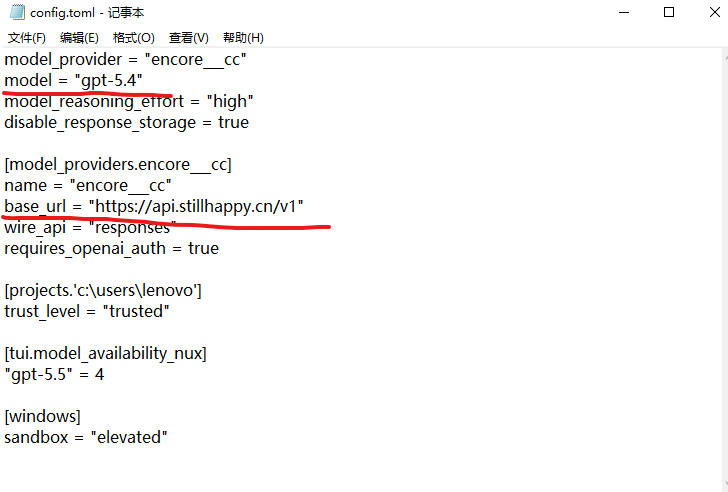
API Key 请修改 auth.toml:
"OPENAI_API_KEY": YOUR_API_KEY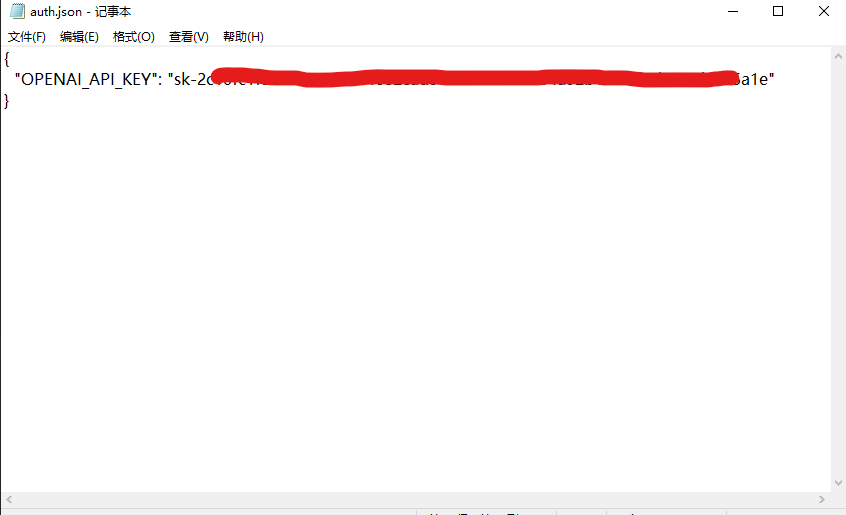
配置说明
openai_base_url需要包含/v1- 建议启用
forced_login_method = "api",避免走 ChatGPT 网页 / OAuth 登录 - 修改配置后,请完整重启 Codex 客户端
OpenAI 兼容 SDK 示例
Python
from openai import OpenAI

client = OpenAI(
    api_key="YOUR_API_KEY",
    base_url="https://api.stillhappy.cn/v1"
)

response = client.chat.completions.create(
    model="gpt-5.4",
    messages=[
        {"role": "user", "content": "你好,请帮我写一段 Python 的 Hello World 代码。"}
    ]
)

print(response.choices[0].message.content)
Node.js
import OpenAI from "openai";

const openai = new OpenAI({
  apiKey: "YOUR_API_KEY",
  baseURL: "https://api.stillhappy.cn/v1",
});

async function main() {
  const completion = await openai.chat.completions.create({
    messages: [{ role: "user", content: "你好,请帮我写一段 Node.js 的 Hello World 代码。" }],
    model: "gpt-5.4",
  });

  console.log(completion.choices[0].message.content);
}

main();
HTTP 请求示例
curl -X POST "https://api.stillhappy.cn/v1/chat/completions" \
  -H "Content-Type: application/json" \
  -H "Authorization: Bearer YOUR_API_KEY" \
  -d '{
    "model": "gpt-5.4",
    "messages": [
      { "role": "user", "content": "你好,请帮我写一段 Python 的 Hello World 代码。" }
    ]
  }'
GPT 最新模型(GPT-5.5)Codex 配置
如果你想用 Codex CLI 调用 GPT-5.5,下面给出 Windows 平台的完整安装与配置流程(macOS / Linux 类似)。
Windows 配置
1)安装 Node.js
Codex CLI 依赖 Node.js 环境。Windows 用户建议安装 Node.js LTS 版本。
可以使用 winget 安装:
winget install OpenJS.NodeJS.LTS安装完成后,重新打开 PowerShell,执行:
node --version
npm --version
如果能正常输出版本号,说明 Node.js 和 npm 已安装成功。
2)安装 Codex CLI
在 PowerShell 或 CMD 中执行:
npm install -g @openai/codex安装完成后检查版本:
codex --version如果能输出版本号,说明 Codex CLI 已安装成功。
3)Codex 文件配置
Windows 下配置目录通常是:
%USERPROFILE%\.codex配置文件路径为:
%USERPROFILE%\.codex\config.json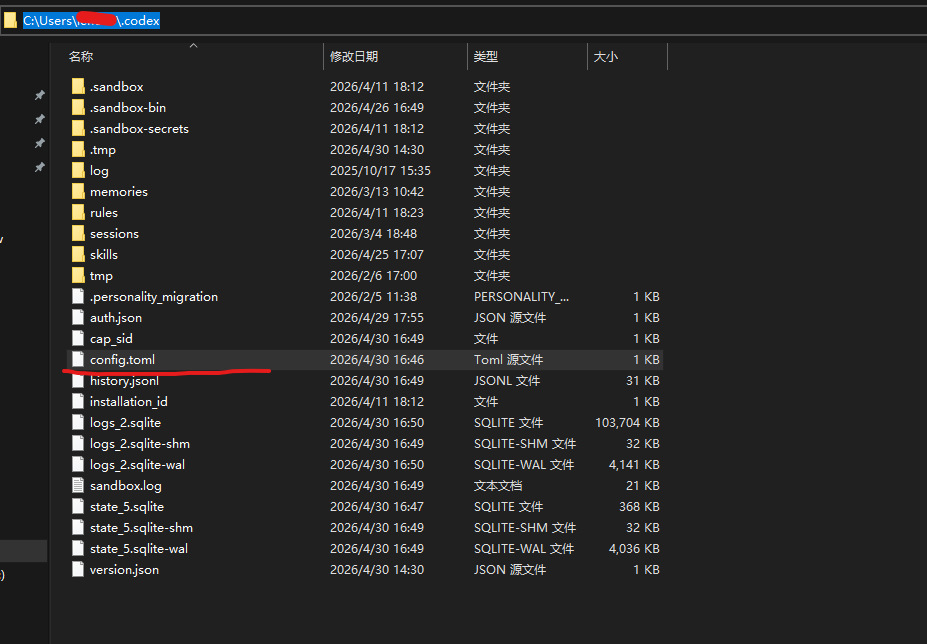
在 config.json 中写入以下内容:
model_provider = "encore___cc"
model = "gpt-5.5"
model_reasoning_effort = "high"
disable_response_storage = true
forced_login_method = "api"

[model_providers.encore___cc]
name = "encore___cc"
base_url = "https://api.stillhappy.cn/v1"
wire_api = "responses"
requires_openai_auth = true

[projects.'c:\users\lenovo']
trust_level = "trusted"

[tui.model_availability_nux]
"gpt-5.5" = 4

[windows]
sandbox = "elevated"
注意:
[model_providers.xxx]块里用的是base_url(不是openai_base_url),这是 Codex 自定义 provider 的字段。顶层 Codex 配置仍然用openai_base_url。
如果已经可以正常使用其他模型(比如 gpt-5.4)的话,通常只需要将设置 model = "gpt-5.5" 即可默认为 gpt-5.5 模型。
保存配置后重启 Codex。
macOS / Linux 环境方法类似,只需要把配置目录改成 ~/.codex/。